
한영 전환 기능을 위한 스크립트 공유
최근 업데이트 : 2024-03-07 13:16:57
대상 제품 및 버전
내용
GstarCAD에서 자동으로 [한/영] 키를 전환 시키는 방법에 대해 공유드립니다.
정확하게는 한글 입력 후 마우스를 움직이면, [한/영]키를 누른 것처럼 영어로 전환되는 동작입니다.
이 기능은 '오토핫키'라는 프로그램을 통해 exe파일을 제작하여 사용할 수 있습니다.
<< 오토핫키(AutoHotKey)란? >>
윈도우 응용 프로그램 및 매크로 프로그램 제작에 활용되는 오픈 소스 소프트웨어입니다.
스크립트 언어를 이용하여 '프로그램 실행, 문서 열기, 키보드 입력, 마우스 입력'을 커스터마이징할 수 있게 도와줍니다.
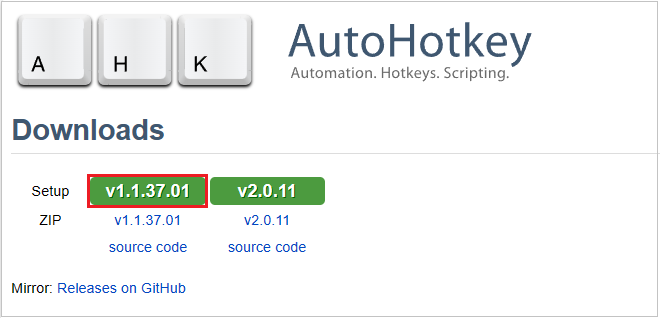
1. 공식 홈페이지에서 오토핫키 프로그램을 다운받아 설치합니다.
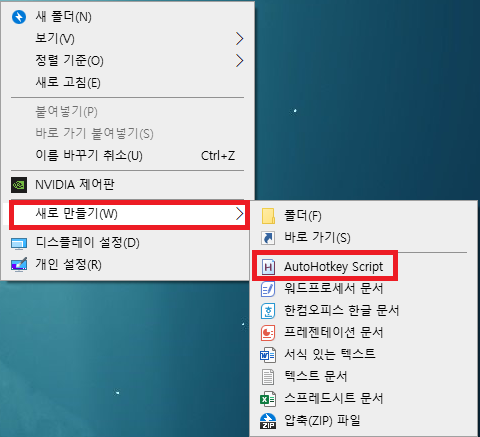
2. 설치 완료 후 바탕화면에서 [마우스 우클릭]▸[새로 만들기]▸[AutoHotkey Script]를 선택합니다.
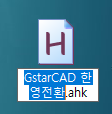
3. 아이콘이 생성되면 원하는 파일명으로 변경합니다.
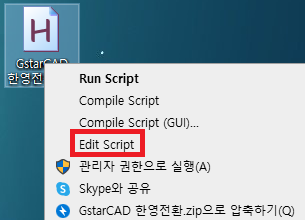
4. 파일을 우클릭하여 [Edit Script]를 클릭합니다.
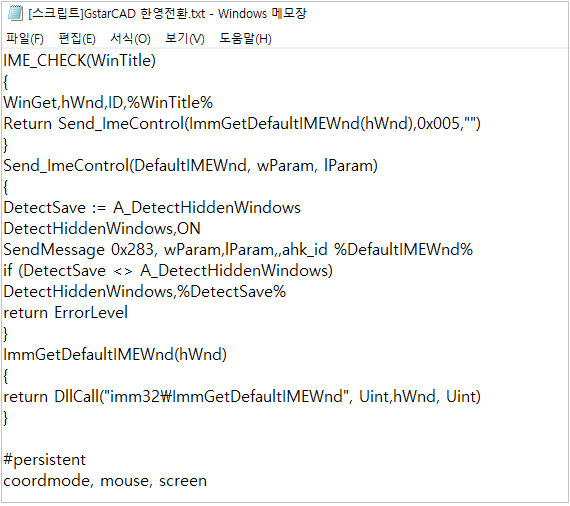
5. 메모장이 열리면 기존 내용을 지우고, 이 페이지 하단 [관련링크]에서 [GstarCAD 스크립트]의 스크립트를 다운 받은 후 그대로 복사 및 붙여넣기 합니다.
※ 타 프로그램용 공개 스크립트를 GstarCAD 전용으로 변경하였습니다.
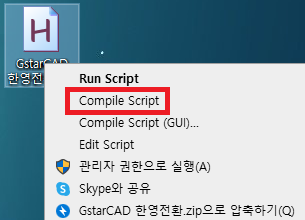
6. 파일을 저장하고 다시 아이콘을 우클릭하여 [Compile Script]를 클릭합니다.
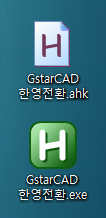
7. 동일한 파일명의 실행파일(.exe)가 생성된 것을 확인할 수 있습니다.
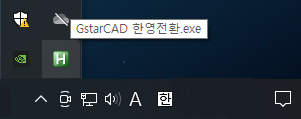
8. 해당 exe파일을 실행하면 작업표시줄에 아이콘이 표시되며, 지금부터 지스타캐드에서 한영 전환 기능을 사용하실 수 있습니다.
(작업표시줄 아이콘을 우클릭 후 Exit를 클릭하면 실행 종료됩니다.)
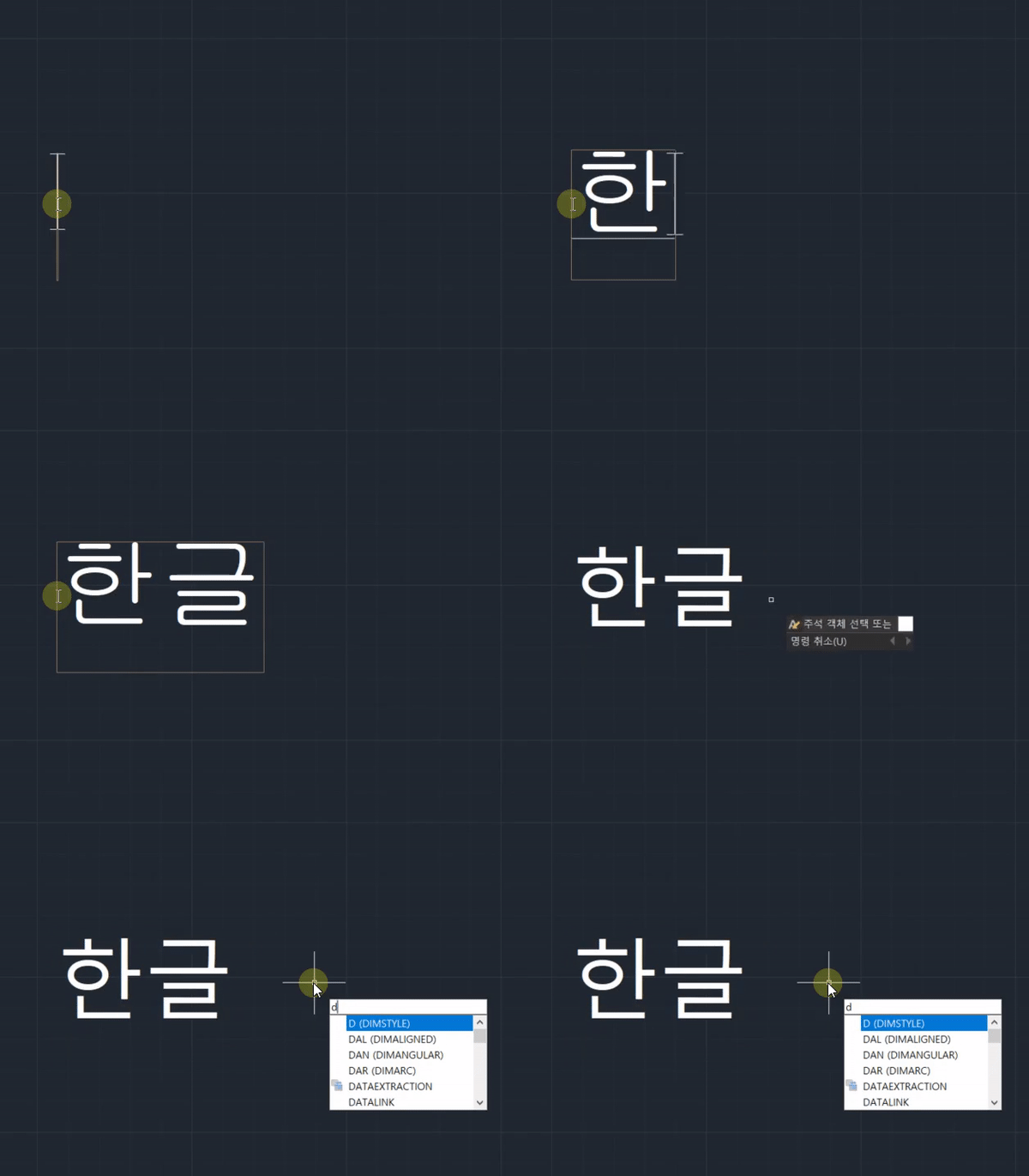
위와 같이 간단한 방법으로 지스타캐드용 한영 전환 도구를 직접 만들어 사용하실 수 있습니다.
GstarCAD 사용자 분들의 편의성을 위해 스트립트를 공유드리며,
GstarCAD용으로 작성되었으므로 다른 프로그램에는 영향을 미치지 않습니다.